Bästa datorskärmen 2026 – för jobb, gaming och hemmakontor
Bästa datorskärmen 2026: Samsung, Philips, BenQ, LG och Dell jämförda på storlek, upplösning, panel, Hz och USB-C – så väljer du rätt datorskärm.
Vår topp 5 i korthet — fullständig bedömning nedan.
| Egenskap | Redaktionens valSamsung ViewFinity S6 S60UD2 624 krSe pris → | BudgetPhilips 24E2N11101 249 krSe pris → | GamingPhilips Evnia 27M2N3500NL2 874 krSe pris → | 4K för bild och fotoBenQ PD2706U6 499 krSe pris → | UltrawideSamsung ViewFinity S6 S65UC5 490 krSe pris → |
|---|---|---|---|---|---|
| Storlek | 27 tum | 23,8 tum | 27 tum | 27 tum | 34 tum, böjd |
| Upplösning | 2560 × 1440 | 1920 × 1080 | 2560 × 1440 | 3840 × 2160 | 3440 × 1440 |
| Panel | IPS | IPS | VA | IPS | VA |
| Uppdateringsfrekvens | 100 Hz | 120 Hz | 180 Hz | 60 Hz | 100 Hz |
| USB-C | Ja, 90 W | Nej | Nej | Ja, 90 W | Ja, 90 W |
| Pris i vår jämförelse | ca 2 499 kr | ca 1 249 kr | ca 2 874 kr | ca 6 499 kr | ca 3 749 kr |
| Pris | 2 624 kr | 1 249 kr | 2 874 kr | 6 499 kr | 5 490 kr |
Så har vi bedömt
Vi har inte provat skärmarna. Urvalet bygger på vilka datorskärmar som de godkända butikerna i vår jämförelse (Dustin och Komplett) säljer i oktober 2026, och vi har valt en skärm per typiskt behov: budget, allround, gaming, bild, ultrawide, videomöten och OLED. Upplösning, panel, uppdateringsfrekvens och anslutningar är tillverkarens uppgifter som butikerna återger. Råden om ergonomi kommer från Arbetsmiljöverket.
Det här väger vi in:
- Storlek och upplösning, och därmed skärpa
- Paneltyp: IPS, VA eller OLED
- Uppdateringsfrekvens för spel
- USB-C med laddning för bärbar dator
- Extra funktioner som KVM, webbkamera och nätverksport
-
 Dustin 2 624 kr I lager
 -
 CS MEGASTORE 3 237 kr I lager
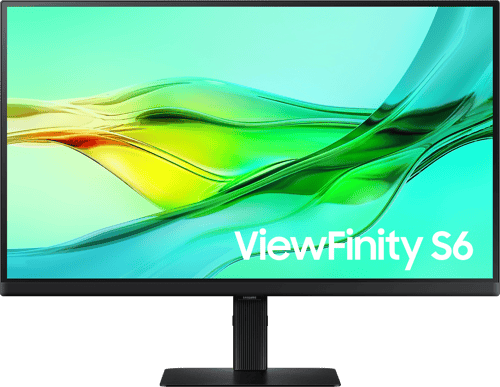
Samsung ViewFinity S6 S60UD i 27 tum har en IPS-panel med QHD-upplösning, 2560 × 1440, och 100 Hz uppdateringsfrekvens. USB-C-porten skickar bild och laddar en bärbar dator med upp till 90 W i samma kabel. Enligt Dustin har den också inbyggd KVM-switch, USB 3.2-hubb, nätverksport och DisplayPort-utgång för att koppla ihop två skärmar. Priset gäller 27-tumsversionen med USB-C; den finns också i 24 tum.
Fördelar
- USB-C med 90 W laddning
- KVM och USB-hubb inbyggt
- QHD på 27 tum ger skarp text
Nackdelar
- 100 Hz räcker inte för den som spelar mycket
- IPS ger lägre kontrast än VA och OLED
Snabbfakta
- Storlek
- 27 tum
- Upplösning
- 2560 × 1440
- Panel
- IPS
- Uppdateringsfrekvens
- 100 Hz
- USB-C
- Ja, 90 W
- Pris i vår jämförelse
- ca 2 499 kr
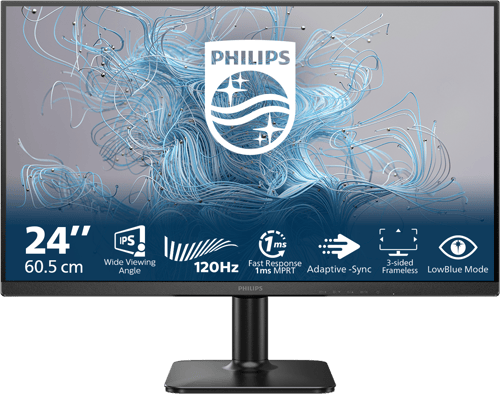
Philips 24E2N1110 är en 23,8 tums skärm med Full HD-upplösning, 1920 × 1080, och IPS-panel. Den har 120 Hz uppdateringsfrekvens och stöd för Adaptive Sync, vilket är ovanligt i den här prisklassen. Enligt Komplett ansluts den via HDMI eller VGA, så den saknar USB-C och DisplayPort. Den säljs av både Dustin och Komplett. På 24 tum räcker Full HD för vanligt kontorsarbete, men texten är inte lika skarp som på en QHD-skärm.
Fördelar
- Lågt pris
- 120 Hz och Adaptive Sync
- IPS-panel
Nackdelar
- Bara Full HD
- Ingen USB-C eller DisplayPort
Snabbfakta
- Storlek
- 23,8 tum
- Upplösning
- 1920 × 1080
- Panel
- IPS
- Uppdateringsfrekvens
- 120 Hz
- USB-C
- Nej
- Pris i vår jämförelse
- ca 1 249 kr
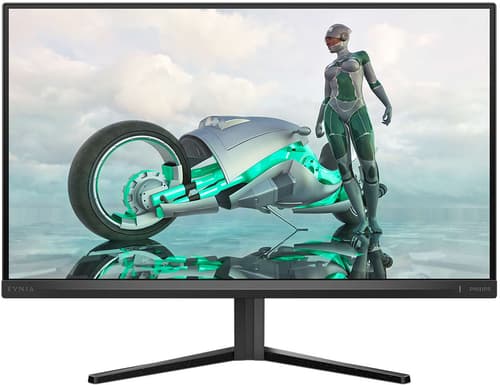
Philips Evnia 27M2N3500NL
Bäst för: Den som spelar och vill ha hög uppdateringsfrekvens till lågt pris
Philips Evnia är Philips gamingserie. 27M2N3500NL har QHD-upplösning, VA-panel och 180 Hz. Enligt Dustin är kontrasten 5000:1, ljusstyrkan 300 cd/m² och responstiden 1 ms, och den täcker 95 procent av DCI-P3. VA-paneler ger djupare svärta än IPS, vilket syns i mörka spel och filmer, men kan ge lite mer eftersläpning i snabba mörka scener. Den har två HDMI 2.0 och DisplayPort.
Fördelar
- 180 Hz i QHD
- Hög kontrast, 5000:1
- Adaptive Sync
Nackdelar
- VA har smalare betraktningsvinkel än IPS
- Ingen USB-C
Snabbfakta
- Storlek
- 27 tum
- Upplösning
- 2560 × 1440
- Panel
- VA
- Uppdateringsfrekvens
- 180 Hz
- USB-C
- Nej
- Pris i vår jämförelse
- ca 2 874 kr
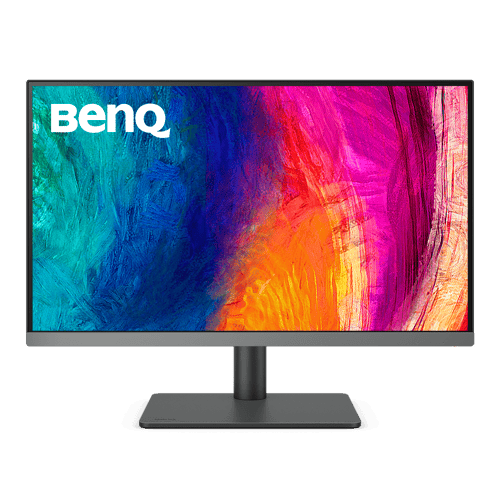
BenQ PD2706U är en 27 tums 4K-skärm, 3840 × 2160, med IPS-panel. Enligt Dustin täcker den 95 procent av P3-färgrymden med en färgnoggrannhet på Delta E 3 eller lägre, och den har USB-C med 90 W laddning och inbyggd KVM. 4K på 27 tum ger mycket skarp text och bild, men kräver att du skalar upp gränssnittet i operativsystemet. Uppdateringsfrekvensen är 60 Hz.
Fördelar
- 4K på 27 tum
- 95 % P3 enligt butiken
- USB-C med 90 W och KVM
Nackdelar
- 60 Hz, inte för snabba spel
- Dubbelt så dyr som QHD-alternativen
Snabbfakta
- Storlek
- 27 tum
- Upplösning
- 3840 × 2160
- Panel
- IPS
- Uppdateringsfrekvens
- 60 Hz
- USB-C
- Ja, 90 W
- Pris i vår jämförelse
- ca 6 499 kr
- Dustin 4 374 kr I lager
- CS MEGASTORE 4 607 kr I lager
-
 Komplett 5 490 kr I lager
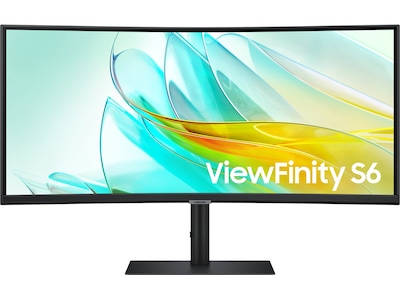
Samsung ViewFinity S6 S65UC är en böjd 34 tums skärm i formatet 21:9, med upplösningen 3440 × 1440 och VA-panel. Uppdateringsfrekvensen är 100 Hz. Enligt Komplett har den USB-C med 90 W, nätverksport, högtalare och HDR10-stöd. En ultrawide ger samma höjd som en 27 tums QHD-skärm men en tredjedel mer bredd, vilket passar för kalkylark, tidslinjer i redigering och att ha två fönster bredvid varandra.
Fördelar
- Bred arbetsyta utan skarv i mitten
- USB-C med 90 W
- Nätverksport
Nackdelar
- Kräver ett djupt och brett skrivbord
- Inte alla spel och videor utnyttjar 21:9
Snabbfakta
- Storlek
- 34 tum, böjd
- Upplösning
- 3440 × 1440
- Panel
- VA
- Uppdateringsfrekvens
- 100 Hz
- USB-C
- Ja, 90 W
- Pris i vår jämförelse
- ca 3 749 kr
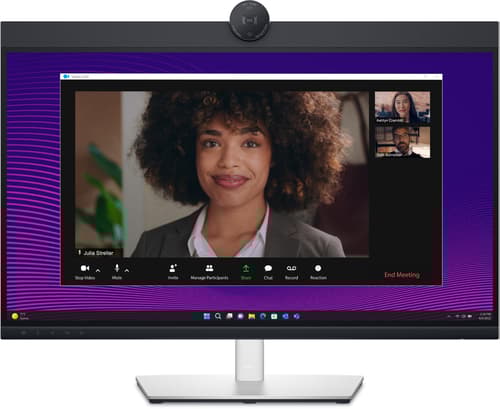
Dell P2724DEB är en 27 tums QHD-skärm med IPS-panel som Dell kallar Video Conferencing Monitor. Enligt Dustin har den en inbyggd webbkamera på 4 megapixel, två högtalare på 10 W och mikrofon, och USB-C med 90 W laddning och sex USB-portar. Det gör den till en lösning där en enda kabel från den bärbara datorn ger bild, laddning, kamera och ljud.
Fördelar
- Inbyggd webbkamera och högtalare
- USB-C med 90 W
- En kabel till den bärbara datorn
Nackdelar
- Dyrare än skärmar utan kamera
- Inte för gaming
Snabbfakta
- Storlek
- 27 tum
- Upplösning
- 2560 × 1440
- Panel
- IPS
- Uppdateringsfrekvens
- Anges inte av butiken
- USB-C
- Ja, 90 W
- Pris i vår jämförelse
- ca 4 374 kr
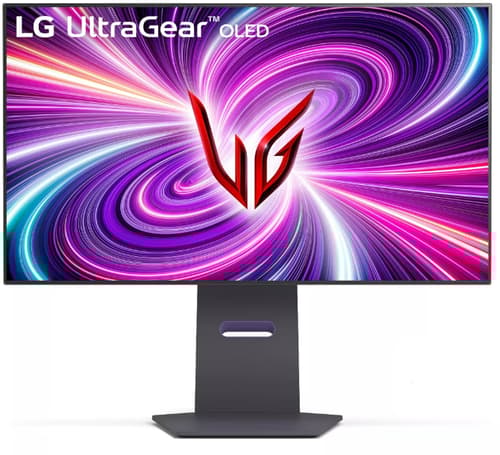
LG UltraGear 32GS95UV är en 32 tums OLED-skärm med 4K-upplösning och 240 Hz. Enligt Dustin kan den växla till Full HD med 480 Hz, och responstiden är 0,03 ms. OLED har självlysande pixlar, vilket ger helt svart svärta och mycket hög kontrast. Den stöder både Nvidia G-Sync och AMD FreeSync. Den är dyrast i jämförelsen, och OLED-skärmar kan få inbränning av statiska element som aktivitetsfält om de visas länge.
Fördelar
- OLED med perfekt svärta
- 4K i 240 Hz eller Full HD i 480 Hz
- G-Sync och FreeSync
Nackdelar
- Dyrast i jämförelsen
- Risk för inbränning vid statisk bild
- Överdriven för kontorsarbete
Snabbfakta
- Storlek
- 32 tum
- Upplösning
- 3840 × 2160
- Panel
- OLED
- Uppdateringsfrekvens
- 240 Hz (480 Hz i Full HD)
- USB-C
- Anges inte av butiken
- Pris i vår jämförelse
- ca 14 801 kr
Bästa datorskärmen 2026 – det här avgör
Den bästa datorskärmen beror på vad du ska använda den till. För kontorsarbete och hemmakontor är skärpa, ergonomi och anslutningar viktigast. För spel är uppdateringsfrekvens och responstid viktigast. För foto och design är färgåtergivning och upplösning viktigast. För de flesta är en 27 tums skärm med QHD-upplösning den bästa kompromissen.
Listan ovan bygger på vilka datorskärmar de godkända butikerna i vår jämförelse säljer i oktober 2026. Vi har inte provat skärmarna själva, och specifikationerna är tillverkarnas uppgifter som butikerna återger. Vi har valt en skärm per behov i stället för att rangordna dem mot varandra, eftersom en gamingskärm och en skärm för bildbehandling inte är bättre eller sämre än varandra – de är byggda för olika saker.
Storlek och upplösning
Storlek och upplösning måste väljas tillsammans. Samma upplösning blir mindre skarp ju större skärmen är, eftersom pixlarna blir större.
- 24 tum med Full HD, 1920 × 1080, räcker för enkla behov och är billigast.
- 27 tum med QHD, 2560 × 1440, är den vanligaste kombinationen för kontor och spel. Texten blir skarp utan att du behöver skala upp gränssnittet särskilt mycket.
- 27 tum med 4K, 3840 × 2160, ger mycket skarp bild och text och passar bildarbete.
- 32 tum passar bäst med 4K, eftersom QHD på den storleken ger synligt större pixlar.
- 34 tum ultrawide med 3440 × 1440 ger samma höjd som 27 tum QHD men mer bredd.
Full HD på 27 tum är det vanligaste misstaget: skärmen är stor men texten ser grynig ut på nära håll. Vill du ha 27 tum, välj QHD eller 4K.
Paneltyp: IPS, VA eller OLED
IPS
IPS är den vanligaste paneltypen för kontor och bildarbete. Färgerna och ljusstyrkan ändras lite när du tittar från sidan, och färgåtergivningen är bra. Nackdelen är lägre kontrast än VA och OLED: svart blir mörkgrått i ett mörkt rum. Samsung ViewFinity S6 S60UD, Philips 24E2N1110, BenQ PD2706U och Dell P2724DEB har IPS.
VA
VA-paneler har högre kontrast och ger djupare svärta, vilket syns i film och mörka spel. Philips Evnia 27M2N3500NL har en kontrast på 5000:1 enligt Dustin. Betraktningsvinkeln är smalare än IPS, och snabba rörelser i mörka scener kan ge lite eftersläpning. Böjda ultrawide-skärmar som Samsung ViewFinity S6 S65UC har ofta VA.
OLED
OLED-skärmar har självlysande pixlar som kan släckas helt. Det ger perfekt svärta och mycket snabb respons. LG UltraGear 32GS95UV har en responstid på 0,03 ms enligt Dustin. Nackdelarna är priset och risken för inbränning: statiska element som aktivitetsfält och spelmenyer kan med tiden lämna spår om de visas länge. För kontorsarbete hela dagarna är OLED därför sällan det bästa valet.
Uppdateringsfrekvens och responstid
Uppdateringsfrekvensen anger hur många gånger per sekund bilden ritas om. 60 Hz har länge varit standard för kontorsskärmar, men 100 och 120 Hz har blivit vanligt även i billiga modeller och gör muspekare och scrollning mjukare. Philips 24E2N1110 har 120 Hz trots sitt låga pris.
För spel är 144 Hz och uppåt en tydlig förbättring. Philips Evnia 27M2N3500NL har 180 Hz och LG UltraGear 32GS95UV 240 Hz i 4K. Det kräver att grafikkortet orkar leverera lika många bilder per sekund; annars har du ingen nytta av den höga frekvensen. Adaptive Sync, FreeSync och G-Sync gör att skärmen anpassar sig efter grafikkortet, vilket minskar hackig bild och bildrevor.
Anslutningar: USB-C, KVM och nätverk
USB-C med strömleverans är den funktion som gör störst skillnad på ett hemmakontor med bärbar dator. En kabel ger bild, laddning och anslutning till tangentbord, mus och andra tillbehör som sitter i skärmen. Samsung ViewFinity S6 S60UD, BenQ PD2706U, Samsung ViewFinity S6 S65UC och Dell P2724DEB laddar alla med upp till 90 W enligt butikerna. Kontrollera att din dator laddar med USB-C och att porten stöder bildöverföring.
KVM-switch betyder att du kan använda samma tangentbord och mus till två datorer som är kopplade till skärmen, till exempel en jobbdator och en privat dator. Det har ViewFinity S6 S60UD och BenQ PD2706U. En nätverksport i skärmen ger trådbundet internet till den bärbara datorn via USB-C-kabeln.
Ergonomi: fot, höjd och placering
Arbetsmiljöverket skriver att en lämplig höjd ofta är att skärmens övre kant är i eller något under ögonhöjd vid vanligt kontorsarbete, så att du kan arbeta med rak nacke och blicken något nedåtriktad. Skärmen ska gå att vrida, luta och flytta efter dina behov och vara fri från reflexer och speglingar. Reglerna gäller arbetsplatser, men råden är lika relevanta hemma.
Billiga skärmar har ofta en enkel fot som bara går att luta. Kontrollera därför om foten går att höja och sänka innan du köper. Saknas det kan en skärmarm eller ett skärmställ lösa höjden, men då behöver skärmen ha VESA-fäste.
Placera skärmen så att fönster inte speglas i den och så att du inte sitter med ett fönster rakt bakom skärmen. En bra kontorsstol och ett bra tangentbord är lika viktiga som skärmen för hur du mår efter en arbetsdag.
Färger för foto och design
För bildarbete räcker inte att en skärm har bra färger enligt reklamen. Titta på färgrymd och färgnoggrannhet. sRGB är standarden för webben, och de flesta moderna skärmar täcker den. DCI-P3 är en större färgrymd som används för video och HDR. BenQ PD2706U täcker 95 procent av P3 och har en uppgiven färgnoggrannhet på Delta E 3 eller lägre enligt Dustin. Lägre Delta E betyder mindre avvikelse från korrekt färg. För utskrifter och professionellt arbete behöver du också kalibrera skärmen.
HDR – vad det betyder på en datorskärm
Många skärmar marknadsförs med HDR10-stöd, bland annat Samsung ViewFinity S6 S60UD och S65UC. Det betyder att skärmen kan ta emot en HDR-signal, men inte att den kan visa HDR på ett sätt som märks. För verklig HDR krävs hög ljusstyrka och möjlighet att lysa starkt i vissa delar av bilden samtidigt som andra är mörka. En vanlig IPS-skärm med 300 cd/m² ljusstyrka klarar inte det. OLED-skärmar som LG UltraGear 32GS95UV ger bäst HDR-upplevelse i jämförelsen, eftersom varje pixel kan släckas helt. Köp alltså inte en kontorsskärm för HDR-märkningens skull.
Ögonkomfort
Flimmerfri bakgrundsbelysning och lägen för minskat blått ljus är standard på de flesta moderna skärmar. Philips anger både flimmerfri teknik och LowBlue-läge för 24E2N1110. Det som gör mest skillnad för ögonen är ändå rätt placering, rätt ljusstyrka i förhållande till rummet och att skärmen inte speglar fönster eller lampor. Sänk ljusstyrkan på kvällen och ta pauser där du tittar på något längre bort.
En stor skärm eller två?
Två skärmar bredvid varandra ger mycket yta till lågt pris och låter dig ha till exempel mejl på den ena och arbetet på den andra. Nackdelen är skarven i mitten och att du vrider huvudet mer. En ultrawide på 34 tum ger en sammanhängande yta utan skarv, men kostar mer än en enskild 27-tumsskärm och tar stor plats. Två skärmar med DisplayPort-utgång, som ViewFinity S6 S60UD, kan kopplas i serie så att datorn bara behöver en kabel till den första skärmen, förutsatt att datorn stöder det.
Datorskärm för olika behov
Hemmakontor med bärbar dator
Samsung ViewFinity S6 S60UD med USB-C och 90 W laddning. Dell P2724DEB om du har många videomöten och vill ha kamera och högtalare i skärmen.
Skola och enkla behov
Philips 24E2N1110. Full HD räcker på 24 tum för surf, skrivande och video.
Gaming
Philips Evnia 27M2N3500NL ger 180 Hz i QHD till lågt pris. LG UltraGear 32GS95UV är för den som vill ha OLED och 4K. Komplettera med en bra spelmus och en gamingstol.
Foto, design och video
BenQ PD2706U med 4K och bred färgrymd.
Många fönster samtidigt
Samsung ViewFinity S6 S65UC som ultrawide, eller två 27-tumsskärmar bredvid varandra.
Vanliga misstag
- Att köpa 27 tum med Full HD och få grynig text.
- Att köpa en 240 Hz-skärm till en dator som inte orkar leverera bilderna.
- Att glömma att kontrollera att den bärbara datorn kan skicka bild via USB-C.
- Att välja OLED för kontorsarbete med statiska fönster hela dagen.
- Att ställa skärmen för högt eller med ett fönster som speglas i den.
Dator och skärm tillsammans
Skärmen är bara så bra som datorn den kopplas till. Se våra guider till bästa bärbara datorn och bästa stationära datorn om du ska byta hela uppsättningen.
Sammanfattning
- 27 tum med QHD passar de flesta.
- IPS för kontor och bild, VA för kontrast, OLED för det bästa i spel och film.
- 144 Hz eller mer för spel, 100–120 Hz gör även kontorsarbete mjukare.
- USB-C med laddning är det smidigaste för bärbar dator.
- Ställ skärmen med övre kanten i eller under ögonhöjd och utan reflexer.
Vanliga frågor
Vilken är den bästa datorskärmen?
Den bästa datorskärmen för de flesta är en 27 tums IPS-skärm med QHD-upplösning, 2560 × 1440. Samsung ViewFinity S6 S60UD är ett bra exempel med USB-C och 90 W laddning. För gaming är en snabbare skärm som Philips Evnia 27M2N3500NL bättre, och för bildarbete en 4K-skärm som BenQ PD2706U.
Vilken storlek på datorskärm ska man välja?
För de flesta är 27 tum en bra storlek på ett vanligt skrivbord. 24 tum passar trånga utrymmen och Full HD. 32 tum kräver ett djupare skrivbord och passar bäst med 4K-upplösning. En ultrawide på 34 tum ersätter två mindre skärmar men tar mycket plats på bredden.
Är 4K värt det på en datorskärm?
På 27 tum ger 4K märkbart skarpare text och bild än QHD, vilket uppskattas vid foto, design och långa dagar med text. Det kostar dock mer och kräver mer av grafikkortet i spel. Du behöver också skala upp gränssnittet i Windows eller macOS. På 24 tum är skillnaden mindre och oftast inte värd priset.
Vad är skillnaden mellan IPS, VA och OLED?
IPS ger bra färger och breda betraktningsvinklar och är vanligast för kontor och bild. VA ger högre kontrast och djupare svärta men smalare betraktningsvinkel. OLED har självlysande pixlar med helt svart svärta och mycket snabb respons, men kostar mer och kan få inbränning om statiska element visas länge.
Hur många Hz behöver en datorskärm?
För kontorsarbete räcker 60 Hz, men 100–120 Hz gör att muspekaren och scrollning känns mjukare. För spel är 144 Hz eller mer en tydlig förbättring, och snabba tävlingsspel kan dra nytta av 240 Hz eller högre. Grafikkortet måste orka leverera lika många bilder per sekund för att du ska få nytta av det.
Varför ska datorskärmen ha USB-C?
En skärm med USB-C och strömleverans kan ta emot bild, ladda en bärbar dator och ansluta tangentbord och mus via samma kabel. Det gör det enkelt att koppla in datorn på hemmakontoret. Kontrollera att skärmens laddeffekt, till exempel 90 W, räcker för din dator och att datorns USB-C-port stöder bildöverföring.
Hur högt ska datorskärmen sitta?
Enligt Arbetsmiljöverket är en lämplig höjd ofta att skärmens övre kant är i eller något under ögonhöjd vid vanligt kontorsarbete, så att du arbetar med rak nacke och blicken något nedåtriktad. Skärmen ska gå att vrida, luta och flytta och vara fri från reflexer och speglingar.
Källor
- ArbetsmiljöverketMyndighet